

Por qué tu Wi-Fi se vuelve lento si configuras 40 MHz y canales fijos en 2.4 GHz
Si vives en un apartamento o zona residencial, probablemente leíste en internet que "deberías cambiar el canal de tu Wi-Fi" o "subir a 40 MHz para mayor velocidad". Esta guía te explica por qué eso empeora tu conexióny qué hacer realmente para tener un Wi-Fi estable.
TL;DR (Resumen rápido)
Lo que sucede cuando "optimizas" manualmente tu Wi-Fi
Escenario habitual: Tu Wi-Fi funciona, pero es lento. Buscas soluciones en internet y encuentras que deberías cambiar el canal a uno "menos congestionado" o subir a 40 MHz "para más velocidad". Haces el cambio... y el Wi-Fi se ralentiza aún más.
¿Por qué ocurre esto? Porque estás tomando decisiones basadas en instancias puntuales, sin entender que tu router tiene algoritmos que trabajan 24/7 para mantener una conexión estable. Al intervenir manualmente, rompes ese equilibrio.
Cómo funciona realmente el espectro de 2.4 GHz
La banda de 2.4 GHz tiene solo 83 MHz de espectro útil (2.401 a 2.484 GHz). Con canales de 20 MHz cada uno, matemáticamente solo existen 3 canales no solapados.
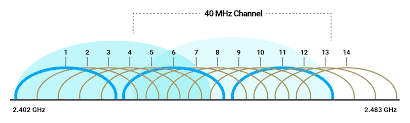
Diagrama visual del espectro 2.4 GHz: solo los canales 1, 6 y 11 no se solapan
Canales no solapados en 2.4 GHz
| Canal | Frecuencia Central | Rango (20 MHz) |
|---|---|---|
| 1 | 2412 MHz | 2402-2422 MHz |
| 6 | 2437 MHz | 2427-2447 MHz |
| 11 | 2462 MHz | 2452-2472 MHz |
Solo estos 3 canales no se interfieren entre sí. Cualquier otro canal se solapa con al menos uno de estos.
Diagrama del espectro 2.4 GHz (todos los canales)
Punto importante
Saturación en zonas urbanas y residenciales
En cualquier zona residencial densa, es común detectar 15-30 redes Wi-Fi. Con solo 3 canales disponibles, la saturación es inevitable. Aquí entra en juego el concepto de airtime y contención del medio.
Con saturación
• Airtime disponible: < 30% por AP
• Colisiones: Altas (especialmente preambles)
• Retransmisiones: 15-40%
• SNR efectivo: Degradado por interferencia
• Throughput real: 20-40% del teórico
En 5 GHz (menos saturado)
• Airtime disponible: 70-90% por AP
• Colisiones: Mínimas
• Retransmisiones: < 5%
• SNR efectivo: Cerca del teórico
• Throughput real: 80-95% del teórico
Ejemplo real: Scan Wi-Fi en zona residencial típica
Lo que ve un técnico al hacer un site survey
Interpretación para soporte:
Por qué 40 MHz en 2.4 GHz empeora todo
Configurar 40 MHz en 2.4 GHz significa usar 2 canales simultáneamente. Como solo hay 3 canales no solapados, usar 40 MHz garantiza interferenciacon redes vecinas.
Ejemplo real: Canal 6 en 40 MHz
Un AP configurado en canal 6 con 40 MHz ocupa desde canal 2 hasta canal 10.
Resultado:
- Interferencia con APs en canal 1 (overlap del 80%)
- Interferencia con APs en canal 11 (overlap del 60%)
- Bloquea efectivamente todos los canales no solapados
- Degrada el rendimiento de toda la vecindad
Visualización: Impacto de 40 MHz en 2.4 GHz
Como un solo AP en 40 MHz destruye la coexistencia
Configuración correcta: 20 MHz cada canal
Configuración problemática: Canal 6 en 40 MHz
Mecanismo de coexistencia 20/40 MHz
Wi-Fi incluye un mecanismo de coexistencia 20/40 que debería detectar interferencia y reducir automáticamente a 20 MHz. Sin embargo:
- No todos los routers lo implementan correctamente
- Algunos lo tienen deshabilitado por defecto
- La detección puede tardar varios minutos
- Routers más antiguos no lo soportan
Problemas de configurar canales manualmente
“Voy a buscar un canal libre” es una frase que hemos escuchado todos. El problema es que las condiciones RF cambian constantemente:
⏰ Variación temporal
Un canal que está "libre" a las 2 PM puede estar saturado a las 8 PM cuando todos llegan del trabajo.
📱 Nuevos dispositivos
Vecinos instalan nuevos APs, extienden redes o traen dispositivos IoT que saturan canales previamente optimizados.
🏠 Cambios físicos
Modificaciones en construcciones, nuevos edificios o cambios en el mobiliario alteran la propagación RF.
Algoritmos de auto-channel
Los algoritmos modernos de selección automática de canal analizan múltiples métricas: ocupación del canal, nivel de ruido, número de APs vecinos, y calidad de señal. Reajustan dinámicamente basándose en condiciones reales, no en un scan puntual.
¿Te suena familiar? Casos reales de usuarios
Vives en apartamento o zona residencial densa
15+ redes Wi-Fi detectadas a tu alrededor
❌ Problema reportado:
Tu Wi-Fi funciona, pero es aletargado y a veces se desconecta
❌ Solución incorrecta típica:
"Voy a fijar el canal 1 y subir a 40 MHz para más velocidad"
✅ Solución correcta:
Dejar que el router seleccione automáticamente canales en 20 MHz
Vives en un edificio de apartamentos
Decenas de redes Wi-Fi superpuestas
❌ Problema reportado:
Conexión lenta, páginas que cargan lentamente, videollamadas entrecortadas
❌ Solución incorrecta típica:
"Buscar manualmente un canal que esté más "libre""
✅ Solución correcta:
Usar auto-channel y habilitar band steering (5 GHz cuando sea posible)
¿Tu Wi-Fi sigue siendo lento? Qué hacer realmente
Pasos para mejorar tu Wi-Fi
- Accede a tu router: Abre un navegador y ve a 192.168.1.1 (o consulta tu manual)
- Revisa la configuración actual: Busca la sección de Wi-Fi 2.4 GHz. ¿Está en 40 MHz? ¿El canal es manual (fijo)?
- Cambia a configuración automática:
- 2.4 GHz: Cambia a "Auto" o "Automático" en canal y ancho de banda a 20 MHz
- 5 GHz: También en "Auto", aquí 80 MHz está bien
- Busca "Band steering" o "Smart Connect" y habilítalo
- Guarda los cambios y reinicia el router
- Espera 5-10 minutos a que el router reoptimice La configuración
Configuración que debería tener tu router
Los valores óptimos para viviendas residenciales saturadas
📶Banda 2.4 GHz - Configuración
🚀Banda 5 GHz - Configuración
✅ Lo que notarás después de estos cambios:
💬 Qué está pasando en segundo plano:
Tu router ahora monitorea constantemente los canales disponibles y selecciona automáticamente el menos congestionado. Además, el "band steering" conecta tus dispositivos inteligentemente: teléfonos y laptops en 5 GHz (más rápido), y dispositivos IoT en 2.4 GHz (mejor cobertura). Esto se ajusta minuto a minuto según las condiciones de tu vecindario.
¿Tu vivienda es la excepción? Cuándo 40 MHz podría estar bien
Honestamente: si vives en un apartamento, zona residencial, o cualquier lugar urbano o semiurbano, 40 MHz en 2.4 GHz será contraproducente. Solo en casos muy, muy específicos podría ser aceptable:
✅ Escenarios válidos
• Zonas rurales con < 3 APs detectados
• Instalaciones industriales aisladas
• Red empresarial con control total del espectro
• Pruebas de laboratorio en entorno controlado
❌ Nunca recomendado
• Zonas urbanas/suburbanas
• Edificios de apartamentos
• Centros comerciales
• Oficinas en edificios compartidos
Conclusión: no intentes "optimizar" tu Wi-Fi manualmente
La verdad incómoda: Tu router es más inteligente que un scan de canales que haces una sola vez. Los algoritmos modernos ven lo que tú no ves: patrones de interferencia en tiempo real, variaciones a lo largo del día, y cambios en tu vecindario segundo a segundo.
Si configuras manualmente canales fijos o activas 40 MHz, rompes ese equilibrio. Es como decirle a un GPS "no sigas las indicaciones, yo sé mejor el camino" y luego perderte.
Resultado práctico: Wi-Fi automático y ocasionalmente lento es mejor que "optimización manual" con desconexiones constantes y frustración.
Herramientas útiles para diagnóstico
• inSSIDer o WiFi Analyzer: Visualizar espectro y overlap
• Comandos del router: Estadísticas de retransmisión y airtime
• Apps móviles: WiFi Analyzer (Android), Network Analyzer (iOS)
• ping -t desde cliente: Detectar latencia variable (indicador de contención)
¿Aún así tienes problemas de Wi-Fi?
Si después de seguir estos pasos tu Wi-Fi sigue siendo lento o inestable, podría haber otros factores en juego: problemas con el ISP, hardware defectuoso, o interferencias que requieren diagnóstico profesional. Nuestro equipo puede ayudarte a identificar y resolver problemas complejos de conectividad.